Asistente de Filtros: Establecer Asignaciones
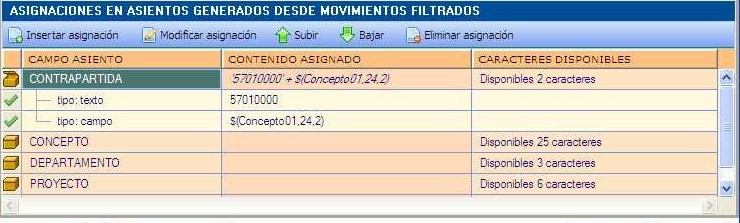
Esta
ventana presenta una lista con los campos de asientos que el usuario
tiene a su disposición en el programa de contabilidad para el
que se destina el filtro.
En la imagen se ven los campos de un apunte para Contaplus
Aquí se asigna el contenido
deseado a los asientos generados desde los movimientos que cumplan las
condiciones establecidas en el paso anterior.
La únicas limitaciones a lo que se puede asignar a un campo de asiento son las siguientes:
Funcionamiento
Insertar asignación
Usted puede asignar tres tipos de contenido a un campo de asiento
La
imagen del encabezamiento muestra las asignaciones a un filtro para
contabilizar los ingresos por tarjetas. El programa de contabilidad
para el que se creó no tiene relevancia a los efectos de esta
explicación.
Se han insertado dos asignaciones para completar el campo CONTRAPARTIDA del asiento
El
filtro se activa al detectar un movimiento de ingreso por
datáfono y asignará las subcuentas 5701000001, 5701000002...
hasta 5701000006, según corresponda, al apunte de contrapartida,
en lugar de la contrapartida por defecto indicada en la
configuración de las cuentas.
Subir, Bajar
Inicialmente,
la nueva asignación insertada se coloca en el último
lugar de las existentes para ese campo. Las flechas subir y bajar son
para modificar el lugar que ocupa la asignación en un campo.
Cómo:
una vez seleccionada la asignación que ha de cambiar de lugar
haga clic en la flecha subir o bajar hasta tenerla en el lugar deseado.
Ejemplo: Suponga que insertamos tres asignaciones de TEXTO de usuario al campo CONCEPTO del asiento:
Campo asiento: CONCEPTO
Asignación 1: HACEN
Asignación 2: FALTA
Asignación 3: ESPACIOS
En el asiento pondrá: HACENFALTAESPACIOS
Como hemos olvidado poner los espacios tendremos que
hacerlo ahora, con lo que tendremos cinco asignaciones:
Campo asiento: CONCEPTO
Asignación 1: HACEN
Asignación 2: FALTA
Asignación 3: ESPACIOS
Asignación 4: 1 espacio
Asignación 5: 1 espacio
Es evidente que así
continuará pasando HACENFALTAESPACIOS al asiento.
Con las flechas SUBIR y BAJAR moveremos las
asignaciones de espacio al lugar que han de ocupar, con lo que la lista
de asignaciones quedará así:
Campo asiento: CONCEPTO
Asignación 1: HACEN
Asignación 2: 1 espacio
Asignación 3: FALTA
Asignación 4: 1 espacio
Asignación 5: ESPACIOS
Ahora sí. Nuestro asiento
mostrará un correcto HACEN FALTA ESPACIOS en el concepto del asiento
Modificar Asignación
Sirve para modificar el contenido de una asignación. No sirve para cambiar el tipo de asignación.
Si queremos que una asignación venga desde un
CAMPO del movimiento en lugar de TEXTO de usuario, tendremos que
eliminar esta última y crear una nueva (de tipo CAMPO).
Eliminar Asignación
Antes de eliminar la asignación seleccionada se solicitará su confirmación.
TEMAS RELACIONADOS
Campos de un movimiento según la norma 43 de la AEB
El Asistente de Filtros
Qué son los filtros
Tutorial de Filtros
Programas de contabilidad soportados